
第 09 讲 · 报价表管理
认识《嗖报价》的「我的报价表」:分类、导入表格与复制复用
「我的报价表」相当于历史记录 / 最近打开。客户一多、工程一多,它就是你把报价表快速找回来的入口——也是你偷懒做下一份报价表的起点。
一、入口与界面
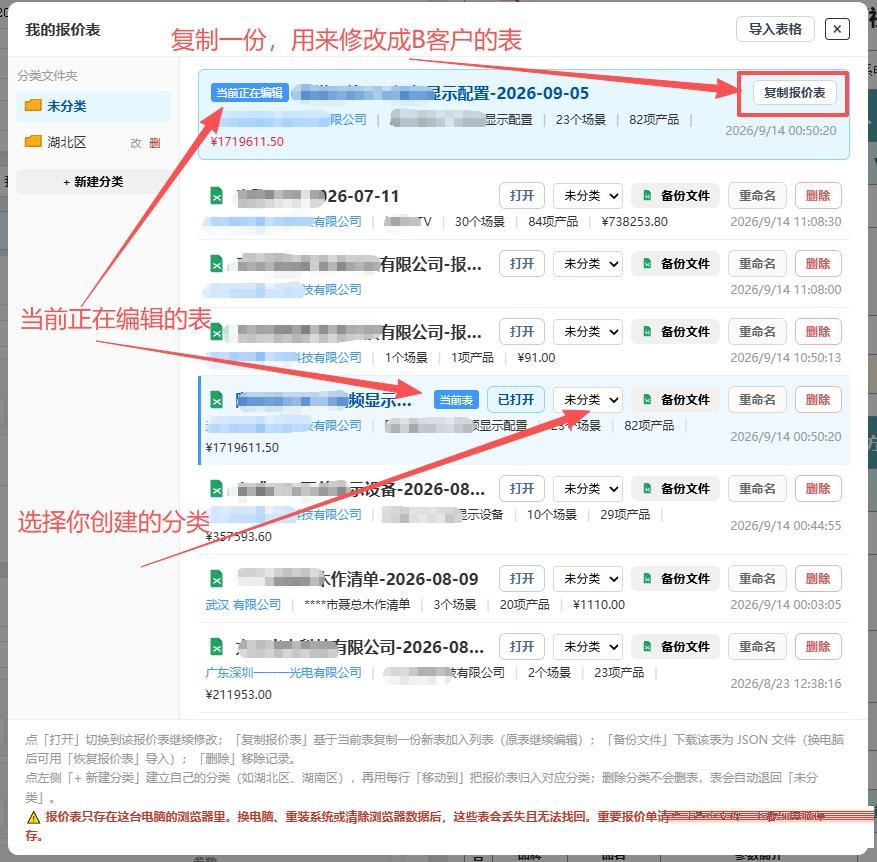
在工具栏里点「我的报价表」,弹出管理窗口:左侧是分类,右侧是报价表列表。列表里带蓝色标签的那一条,就是你当前正在编辑的报价表。
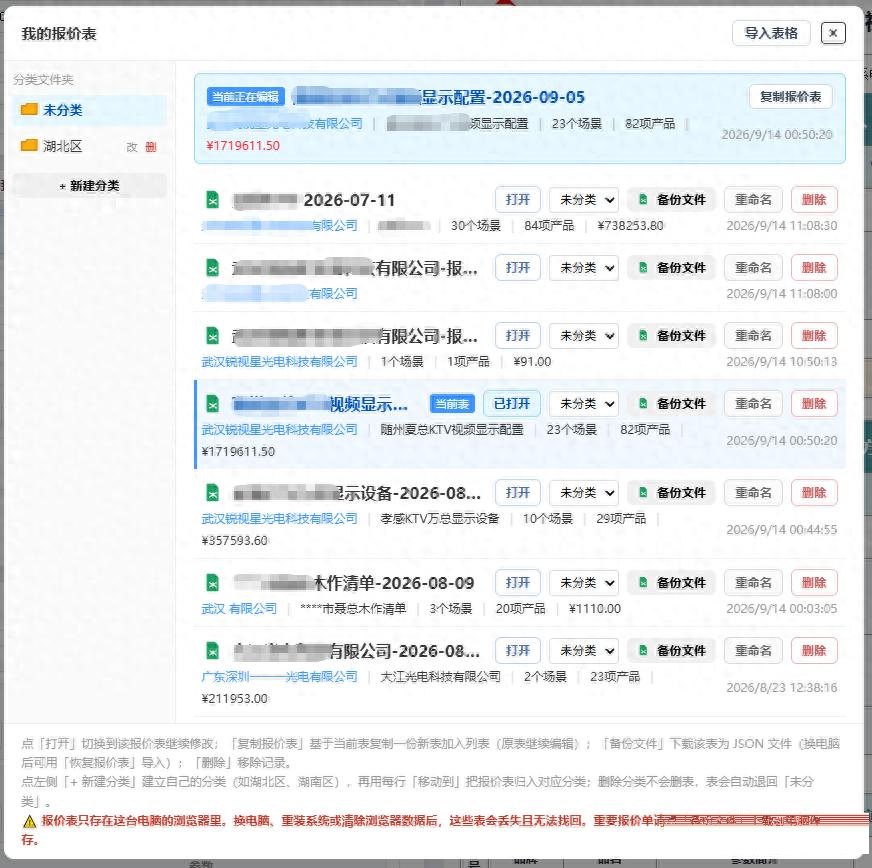
二、给报价表分类
分类没有固定规则,按你的行业特点来建最顺手:
- 按区域:湖北区、湖南区、广东区
- 按客户类型:终端客户、渠道客户
- 按行业 / 项目类型:KTV、会议室、户外亮化
报价表多了以后,一个合理的分类能省下大量翻找时间。
三、导入表格:它和「智能录入」到底差在哪
这是最容易被混淆的一点,一张表说清楚:
| 对比项 | 导入表格(常规) | 智能录入 |
|---|---|---|
| 写入产品库(品名 / 型号 / 规格) | 会 | 会 |
| 写入品牌库 | 会 | 会 |
| 写入产品价格 | 会 | 会 |
| 生成 / 追加报价表(建分区、建场景) | 会 | 不碰 |
| 导入项目信息(标题 / 电话 / 地址等) | 会 | 不碰 |
一句话总结:导入表格 = 智能录入的全部效果 + 额外生成一份报价表。
- 只想把旧表产品收进库、不动当前报价表 → 用「产品目录管理」里的智能录入
- 想一边收产品、一边直接出一份报价表 → 用「我的报价表」里的「导入表格」
「导入表格」还有两种模式:
- 追加模式——把旧表内容追加到你正在编辑的报价表里
- 覆盖模式——用旧表内容覆盖你当前的工作表
支持 .xlsx / .xls / .doc / .docx / .csv / .pdf(文本型)。导入时下方会显示识别到的表格与预览,确认无误再点「导入表格」。
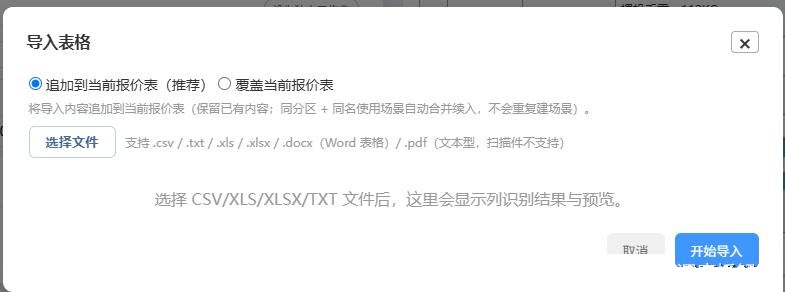
不会重复、不会改价对已经有记录的产品,导入表格只做补充录入,不会重复生成;对「产品价格管理」里已经设好的价格也不会修改。
四、复制报价表:B 客户接着用
B 客户要的产品和 A 客户差不多?不用从头做:
- 复制在列表里对目标报价表点「复制报价表」,列表里会出现一份「(副本)」。
- 重命名把它改成新客户 / 新项目的名字。
- 改几处打开副本,按新需求增删产品、改数量即可。
一个小前提需要复制的报价表必须处于编辑状态(也就是当前正打开的那一份)才能复制。
五、把这一讲用起来
到这里,本系列的九个功能模块就讲完了。最后建议你做两件事:
- 给现在的报价表建好分类,把散落的表归位
- 把「导入表格」用在最近一份旧报价表上,体会一下「一边收产品、一边出表」的效果
六、常见问题
- 「导入表格」和「智能录入」只用一个行不行?
- 可以,看需求。日常建议用「智能录入」维护产品库(不干扰当前报价表);需要把历史旧表整体搬成一份可编辑报价表时,用「导入表格」。
- 覆盖模式会把我现在的报价表删掉吗?
- 覆盖模式是用导入内容覆盖当前工作表的内容,请确认当前报价表不需要保留后再使用。拿不准就用追加模式。
- 复制报价表后,改副本会影响原表吗?
- 不会。副本是一份独立的报价表,改副本不影响原来那一份。
- 报价表有数量上限吗?
- 没有硬性上限。数量多了以后建议用分类管理,并定期清理不再需要的测试表。
七、小结
- 「我的报价表」= 报价表的历史记录 / 最近打开 + 分类管理
- 左侧分类、右侧列表,蓝色标签标出当前编辑的表
- 导入表格 = 智能录入 + 额外生成一份报价表
- 复制报价表给相似客户,改几处就能复用
下一讲:视频演示——把整条流程一次性看一遍。