
用《嗖报价》3 分钟做出第 1 个高级美观的报价表
产品库建好了,这一讲直接上手:从填写项目信息到导出 Excel,全程不用打开任何表格软件。做完这一讲,你就能独立出一份能直接发客户的报价表。
一、先把项目信息填上(填一次,以后不用再填)
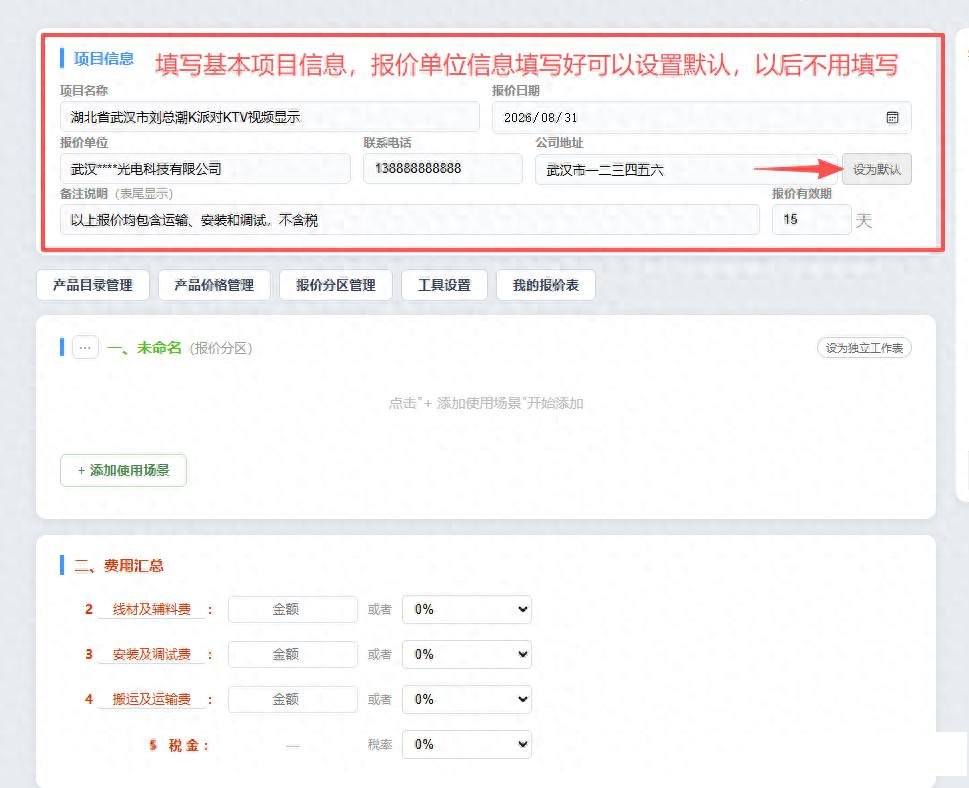
打开 exceltools.html,左上角「项目信息」区依次填写:项目名称、报价日期、报价单位、联系电话、公司地址、报价有效期。
其中「报价单位」第一次填好后,点旁边的「设为默认」,以后新建报价表会自动带出来,不用重复填。
「备注说明」是显示在表头的——比如「以上报价均包含运输、安装和调试,不含税」,客户打开表格第一眼就能看到,省掉一轮解释。
二、报价分区:按产品线分,或按工地分
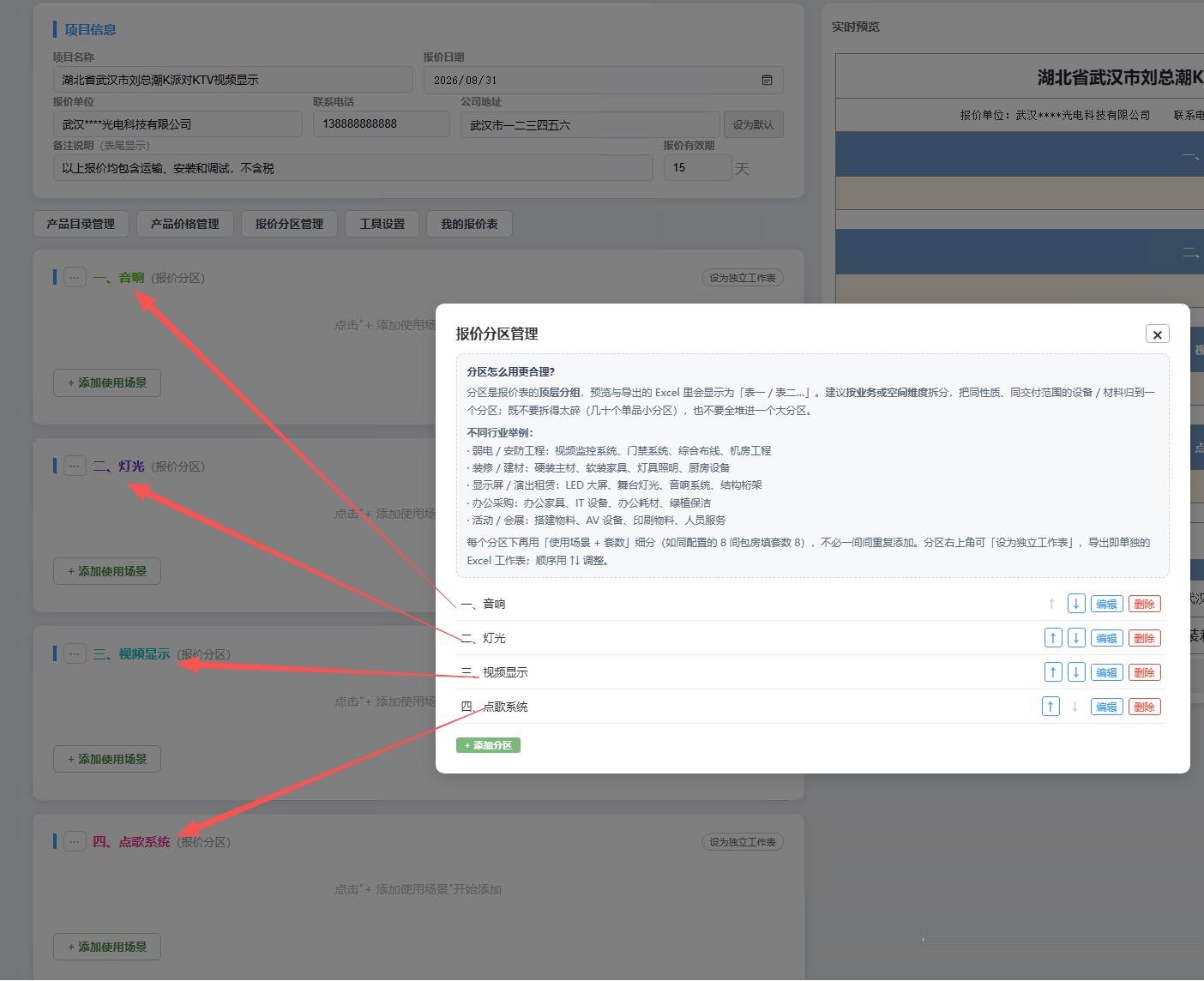
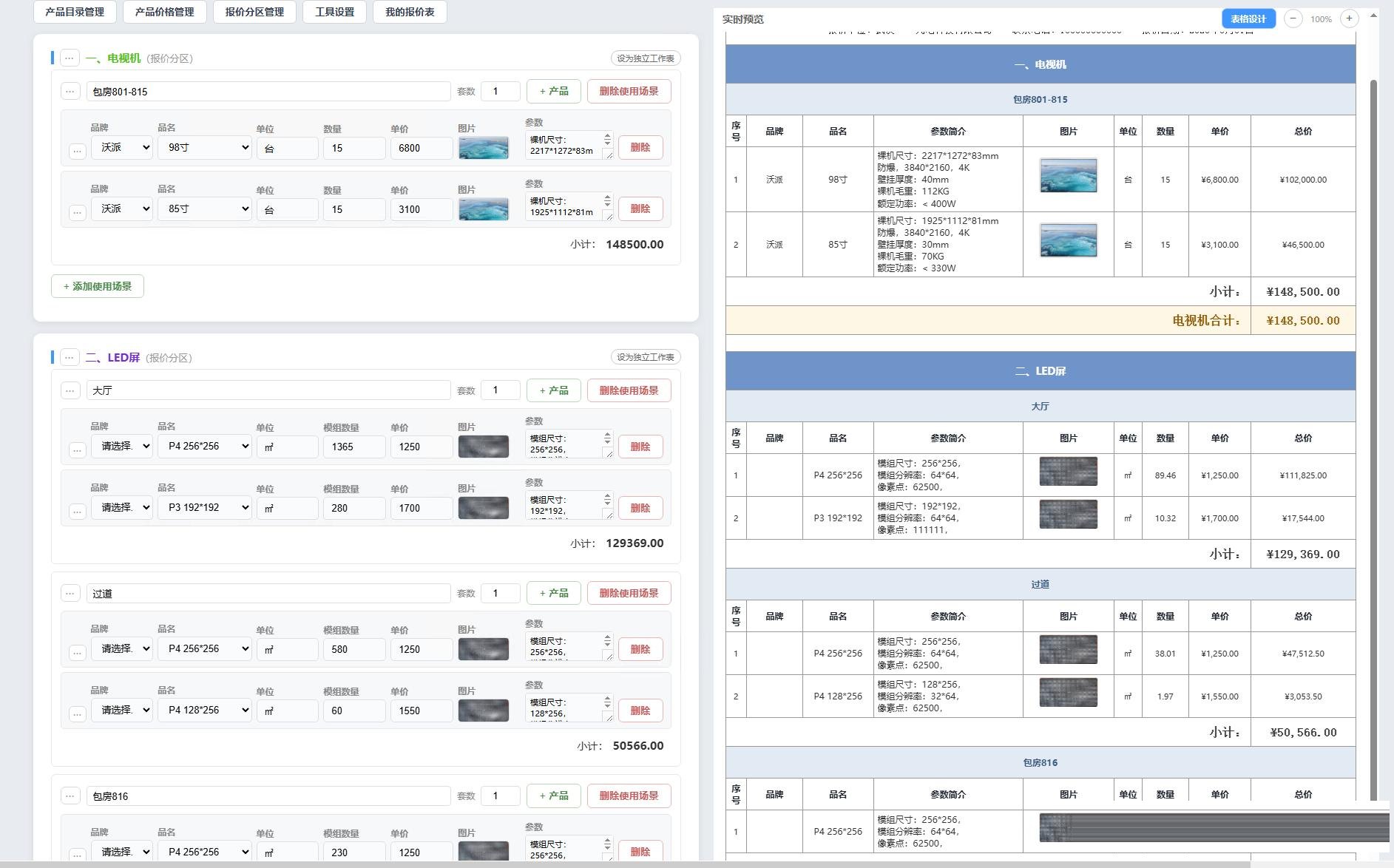
「报价分区管理」是报价表的顶层分组。在预览和导出的 Excel 里,它会显示成「一、」「二、」,每个分区有自己的合计,最后汇总成总计。
分区怎么分没有标准答案,看你的业务习惯:
- 按产品线分——音响、灯光、视频显示、点歌系统,适合多品类系统集成
- 按工地分——同时做两个工地就分成两个分区,各自成账
- 不分区——单品类、小项目也可以完全不用分区
分区的顺序可以用 ↑↓ 调整,右上角还能把某个分区「设为独立工作表」(第 5 讲会展开讲)。
三、添加使用场景
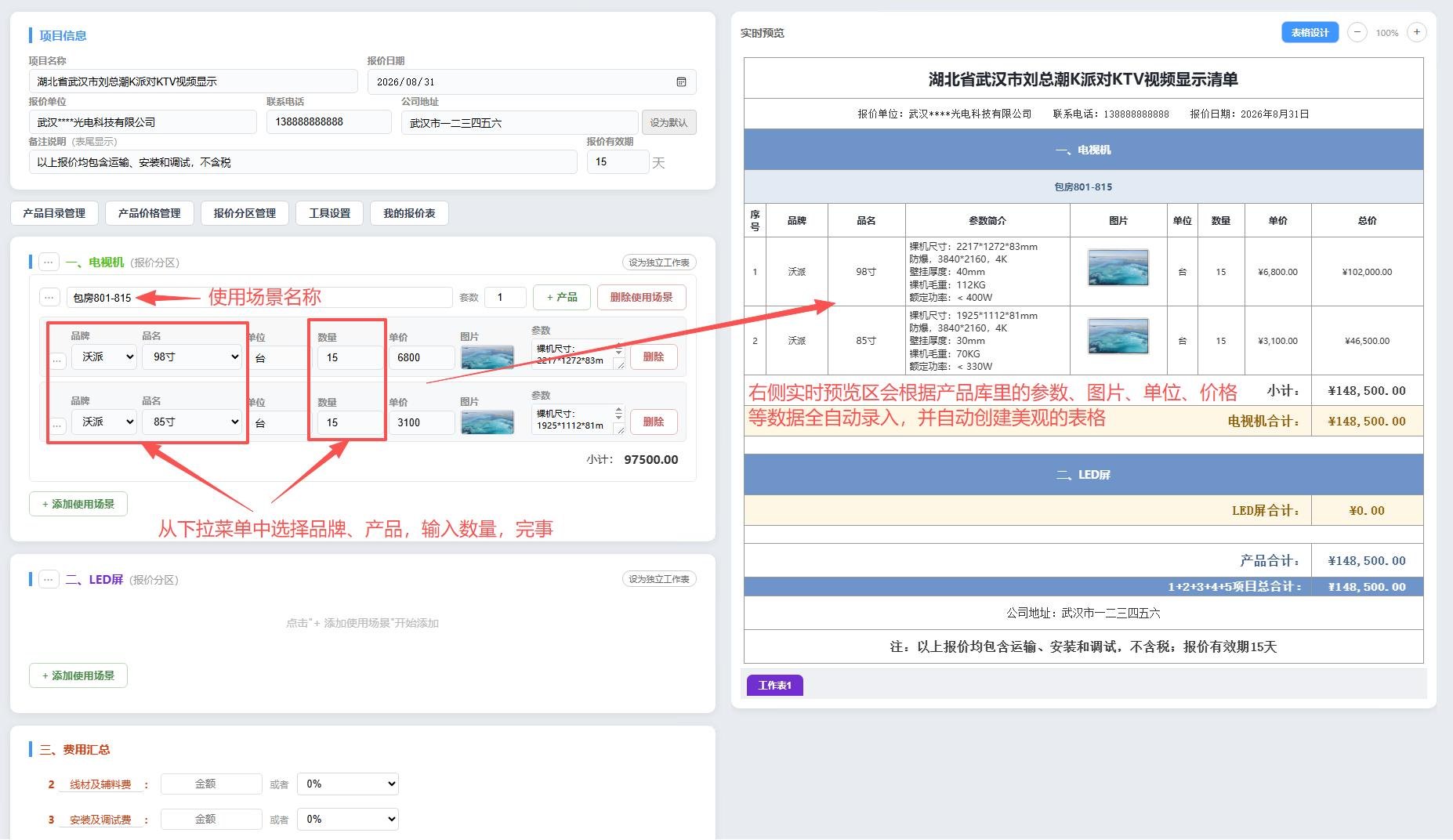
建好分区后,每个分区下面会有一个「+ 添加使用场景」按钮。使用场景就是「这些产品用在哪」:
- 装修行业:玄关、客厅、主卧、次卧、阳台
- KTV 行业:大厅、过道、801 包房、802 包房、999 包房
- 弱电工程:一楼大厅、二楼办公区、机房
产品必须挂在场景下面,所以「添加场景」是必经的一步,不能跳过。
四、勾选产品、填写数量
点「添加产品」,从产品库下拉选品名、选品牌,填上数量。单价自动带出,小计、分区合计、总计全部实时算好。
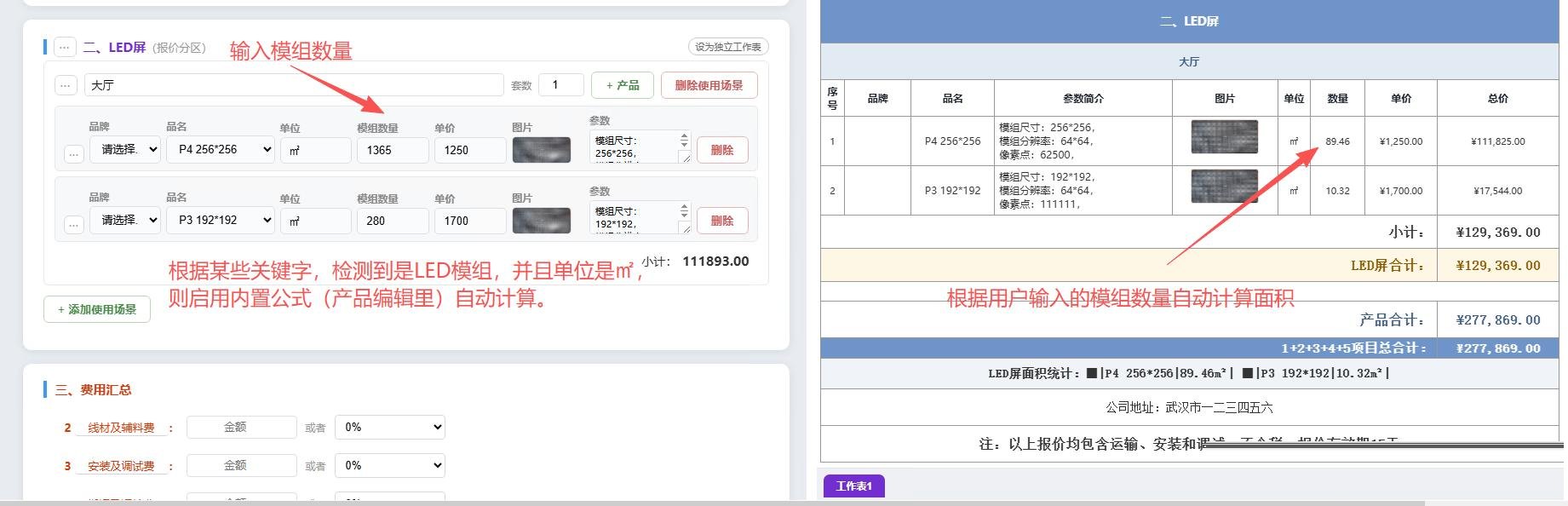
按 ㎡ 计价的产品(比如 LED 模组)更省事:工具内置了常规模组尺寸和计算公式,你只要填模组数量,右侧就直接算出对应面积。如果模组尺寸特殊,也可以在产品里改掉尺寸或面积系数,改完之后所有报价都按你的新尺寸算。
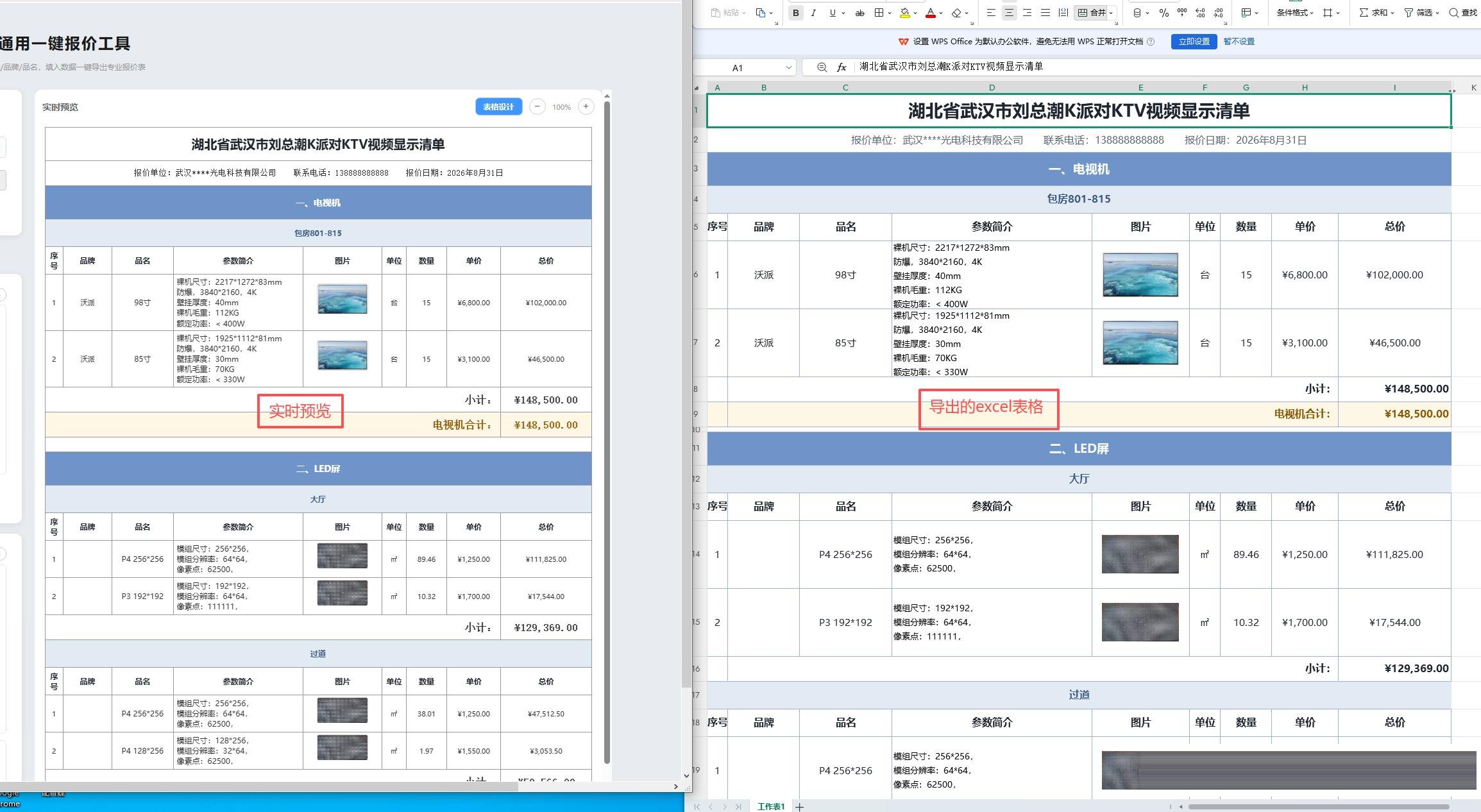
五、导出 Excel,和预览一模一样
右侧的「实时预览」就是最终样式。确认没问题后点底部「导出 Excel 报价表」,工具会生成一份 .xlsx 文件。
这里有个重要设计:导出的表格和你在预览里看到的是同一套规则生成的,所以预览长什么样、导出就长什么样,不会出现「预览对、导出错」的情况。
六、常见问题
- 真能 3 分钟做完一份吗?
- 在产品库已经建好的前提下可以。第一次使用之所以感觉慢,是因为你在建产品库;建完之后每一份报价基本就是「选区 → 勾产品 → 填数量 → 导出」。
- 添加产品时必须先添加使用场景吗?
- 必须。产品挂在场景上,场景挂在分区上。可以先把场景建好,也可以边添加产品边补场景。
- 不用报价分区可以吗?
- 可以。分区只是为了把表格分组、分组小计;单品类或简单项目完全可以不分。
- 导出的一定是 Excel 吗?
- 导出的是一份标准的 .xlsx 文件,Excel、WPS 都能直接打开。
七、小结
- 项目信息填一次、点「设为默认」,以后自动带出
- 分区是顶层分组(一、二、三),按产品线或工地分都行
- 场景是产品的落脚点,必须先建场景再添加产品
- 勾产品、填数量,价格与小计全自动
- 导出 Excel 与预览完全一致,可直接发客户
下一篇讲产品目录管理——产品库怎么维护、怎么复制同类型号、怎么统一改价。